
Suivre les progrès de votre patient
Si vous avez prescrit un programme d'exercices et activé le suivi de l'observance, vous pouvez vérifier à tout moment si votre patient effectue ses exercices et s'il rencontre des difficultés ou ressent une gêne. Avez-vous ajouté un indicateur de résultats ? Une fois que votre patient a répondu aux questions (par voie numérique), vous pouvez consulter ses réponses dans votre compte. Découvrez le suivi dans Physitrack !
- Connectez-vous àPhysitrack si vous ne l'avez pas encore fait.
- En bas de l'écran, cliquez sur« Patients », puis sélectionnez le patient dont vous souhaitez consulter les résultats.
- La partie supérieure de l'écran vous permet d'effectuer les opérations suivantes :
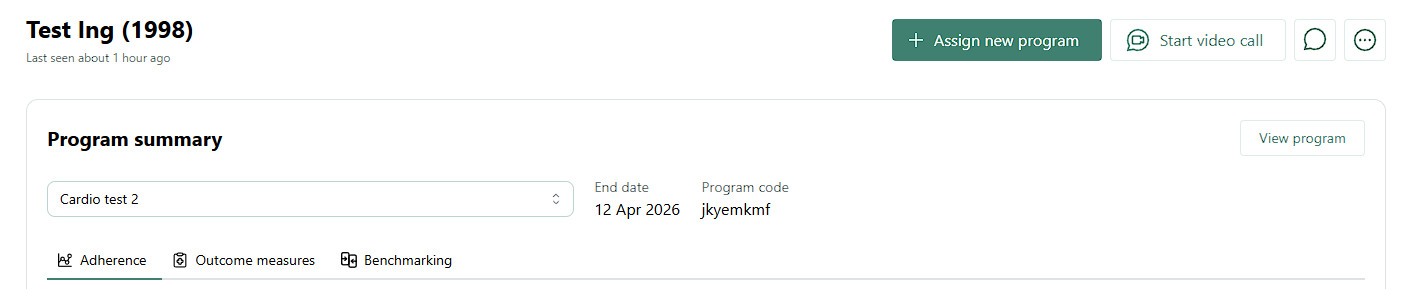
- Cliquez sur labullepour ouvrir la fenêtre de message
- Cliquez sur les trois points pour afficher d'autres options, telles que : modifier les données du patient, copier le lien de connexion, télécharger les journaux d'activité, réorganiser les programmes du patient (cette option n'apparaît que si le patient dispose de plusieurs programmes d'exercices sous le code attribué).
- Le bouton« Attribuer un nouveau programme» vous permet d'attribuer un programme d'exercices (supplémentaire) au patient. Il est possible d'attribuer plusieurs programmes d'exercices sous un même code de programme.Pour en savoir plus, cliquez ici.
- Cliquez sur le bouton «Démarrer un appel vidéo» pour lancer une consultation vidéo de télésanté avec le patient ou envoyer une invitation.Pour en savoir plus, cliquez ici.
- Dans la section suivante, vous pouvezsélectionner le programme d'exercices(si le patient a ou a eu plusieurs programmes d'exercices actifs) et consulter ladate de finainsi quele code du programme. Le code du programme n'est visible que tant que le programme d'exercices est actif. En cliquant sur le bouton« Afficher le programme », vous ouvrez le programme d'exercices dans l'éditeur de programmes.

- Vous verrez alors les données saisies par le patient via PhysiApp. Par défaut, l'écran s'ouvre sur l'onglet «Adhésion». Sur cet écran, vous pouvez voir combien d'exercices prescrits le patient a effectués (les barres vertes) et quel niveau de gêne il a ressenti en les effectuant (les petits cercles, dont la couleur dépend du score de gêne).
- Pour voir plus de données sur un jour particulier, passez votre souris sur la barre verte correspondante.
- Cliquez sur l'icône d'impression pour obtenir un aperçu détaillé de toute la semaine. Vous pouvez enregistrer ce document au format PDF afin de l'importer dans votre système de gestion hospitalière (PMS) ou votre dossier médical électronique (DME), ou bien l'imprimer si vous le souhaitez.
- Si vous avez également attribué un questionnaire d'évaluation des résultatset que le patient y a répondu, vous pouvez consulter les résultats ici. La manière dont le résultat est présenté dépend du questionnaire utilisé.
-
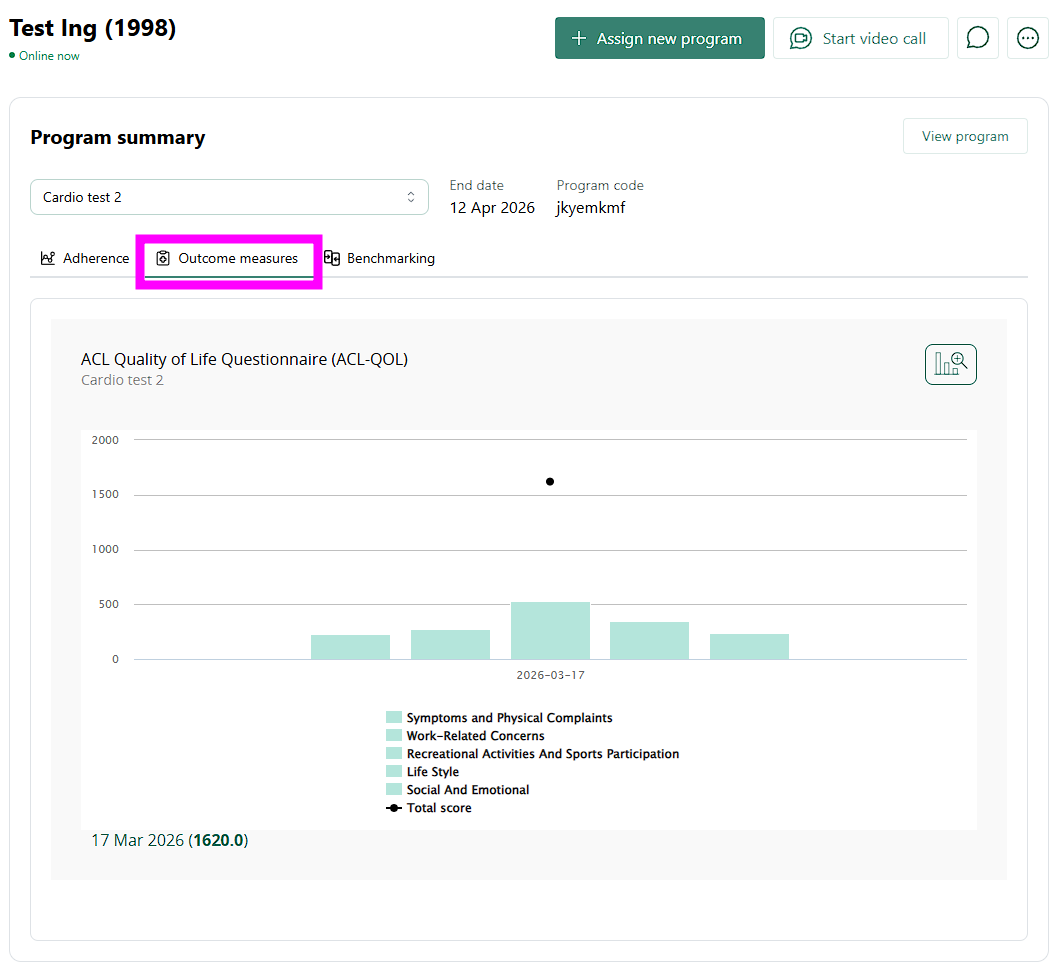
- Pour afficherplus de données sur une catégorie spécifique, passez la souris sur la barre verte correspondante.
-
Cliquez sur le bouton« Afficher les détails» en haut à droite des résultats pour obtenir une version imprimable.

- En bas à gauche, sous les résultats, vous verrez unedate et un score total. En cliquant à cet endroit, vous afficherez le questionnaire complet avec les réponses du patient. Vous pouvez enregistrer ces deux pages imprimables (les détails mentionnés au point précédent et le questionnaire complet avec les réponses) sous forme de document PDF que vous pourreztélécharger dans votre système de gestion des patients (PMS) ou votre dossier médical électronique (DME), ou les imprimer si vous le souhaitez.
Cette page fait partie de la série Physitrack in (the) practice - créée spécialement pour les utilisateurs novices. Cliquez sur les liens ci-dessous et découvrez les possibilités que vous offre Physitrack :
- Attribuez votre premier programme :
- Sélectionner les exercices et autres contenus
- Élaborez votre programme d'exercices
- Attribuez votre programme à votre patient
- Imprimer le programme d'exercices
- Que voit votre patient lorsqu'il se connecte à PhysiApp® ?
- Suivre les progrès de votre patient
- Modifier le programme d'exercices de votre patient
- Ajoutez le logo de votre cabinet à votre compte Physitrack
- Ajoutez vos propres exercices et matériel pédagogique
- Ajouter des collègues à votre abonnement Physitrack
- Partagez vos patients et/ou le contenu ajouté avec vos collègues
- Utiliser la télésanté pour des soins à distance optimaux
Vous n'avez pas beaucoup de temps et vous voulez commencer plus vite ? Consultez les 5 étapes pour un démarrage en trombe avec Physitrack.
Vous voulez utiliser Physitrack encore plus efficacement ? Consultez le site de Marieke l'Université Physitrack de Marieke de Marieke ou nos conseils de productivité!