
Modifier le programme d'exercices de votre patient
Même après avoir attribué un programme d'exercices à un patient, vous pouvez le modifier. Par exemple, vous pouvez ajouter ou supprimer des exercices, ajuster les paramètres ou, par exemple, ajouter une autre mesure de résultat (questionnaire).
- Connectez-vous à Physitack si ce n'est pas déjà fait.
- En haut de la page, cliquez sur « Patients », puis sélectionnez le patient dont vous souhaitez modifier le programme d'exercices en cours.
-
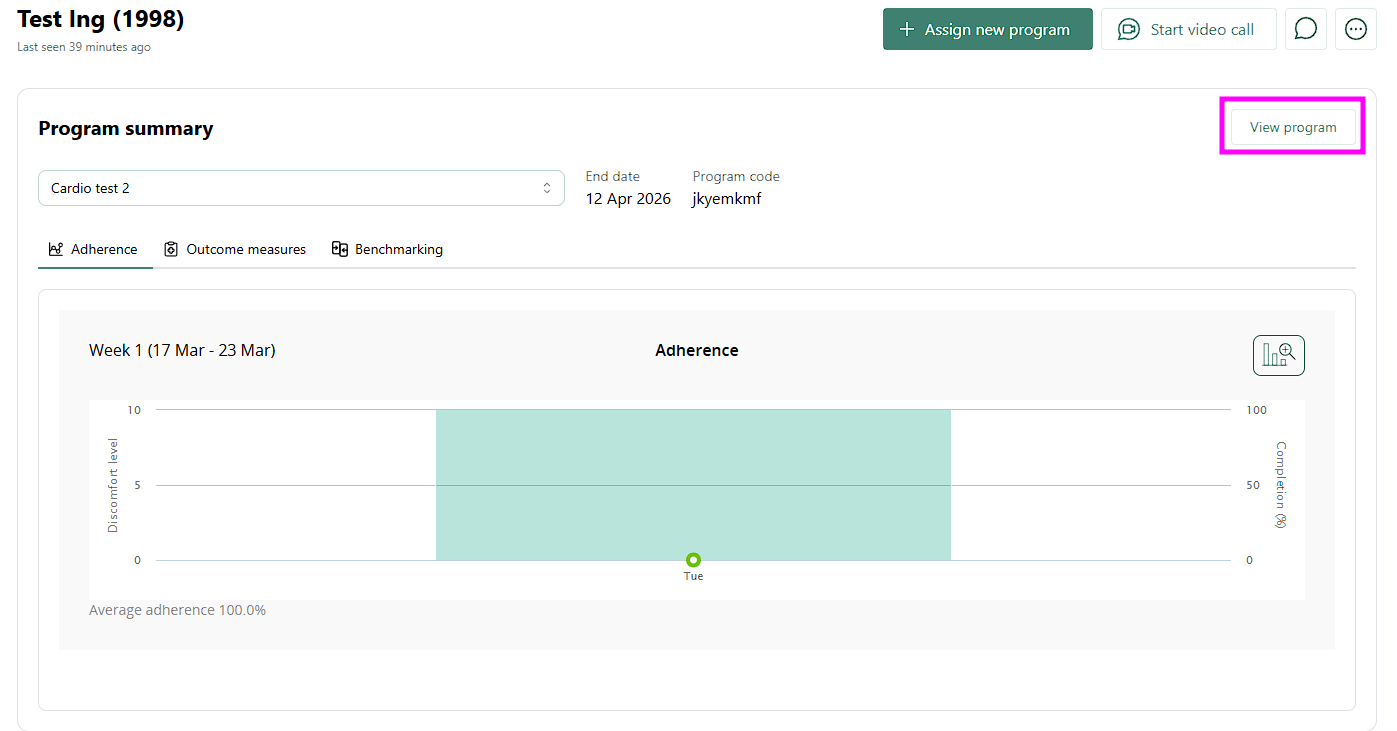
Sélectionnez le programme d'exercices approprié dans le menu déroulant (si le patient a plusieurs programmes d'exercices actifs), puis cliquez sur le bouton « Afficher le programme ».
-
Vous allez maintenant accéder à l'éditeur de programme, depuis lequel vous pourrez modifier le programme d'exercices.
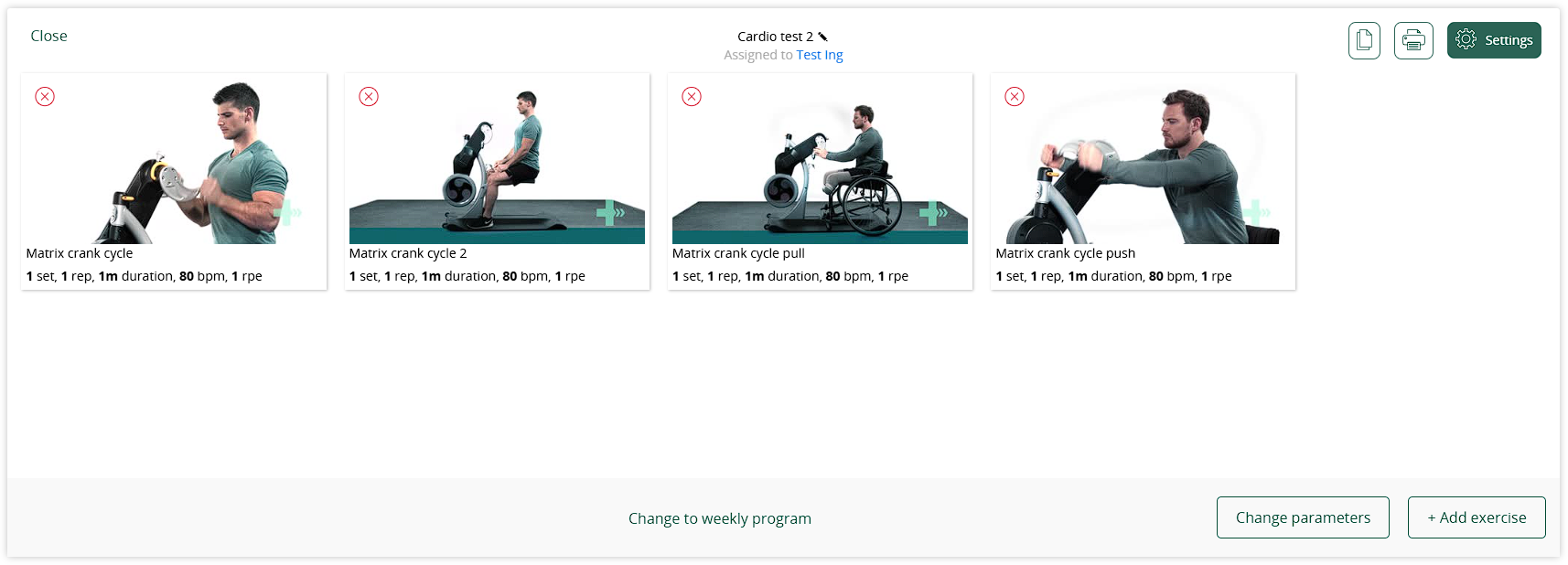
- Cliquez sur le bouton « + Ajouter un exercice» pour ajouter des exercices.Sélectionnez et ajoutez les exercicesde la même manière que lors de la création d'un nouveau programme d'entraînement.
- Pour modifier un exercicedu programme d'entraînement, cliquez dessus. Vous pourrez ainsi, par exemple,ajouter des instructions supplémentairesafin de clarifier certains points.
- Pour supprimer des exercices, cliquez sur le X rouge correspondant à l'exercice concerné. Votre programme d'entraînement est-il hebdomadaire ? Dans ce cas, vous pouvez également supprimerune journée entièreen cliquant sur le X rouge situé en haut, à côté de la date.
- Cliquez sur le bouton« Modifier les paramètres» pourmodifier les paramètresdes exercices (existants ou ajoutés).
- Il est également possible d'ajouterdu contenu pédagogiqueetdes indicateurs de résultatsdepuis les paramètres du programme d'entraînement. Pour ce faire, cliquez sur le bouton« Paramètres »en haut à droite.
- Cliquez sur le lien« Passer au programme hebdomadaire» situé au bas du programme d'exercices pourconvertir votre programme quotidien en programme hebdomadaire. Attention : comme il s'agit d'un programme d'exercices déjà attribué,cette action est irréversible !
- Une fois que vous êtes satisfait des modifications apportées, cliquez sur le lien « Fermer » situé en haut à gauche de l'éditeur de programme. Les modifications sont enregistrées et le patient est informé (s'il a donné son accord) que des modifications ont été apportées à son programme d'exercices.
Cette page fait partie de la série Physitrack in (the) practice - créée spécialement pour les utilisateurs novices. Cliquez sur les liens ci-dessous et découvrez les possibilités que vous offre Physitrack :
- Attribuez votre premier programme :
- Sélectionner les exercices et autres contenus
- Élaborez votre programme d'exercices
- Attribuez votre programme à votre patient
- Imprimer le programme d'exercices
- Que voit votre patient lorsqu'il se connecte à PhysiApp® ?
- Suivre les progrès de votre patient
- Modifier le programme d'exercices de votre patient
- Ajoutez le logo de votre cabinet à votre compte Physitrack
- Ajoutez vos propres exercices et matériel pédagogique
- Ajouter des collègues à votre abonnement Physitrack
- Partagez vos patients et/ou le contenu ajouté avec vos collègues
- Utiliser la télésanté pour des soins à distance optimaux
Vous n'avez pas beaucoup de temps et vous voulez commencer plus vite ? Consultez les 5 étapes pour un démarrage en trombe avec Physitrack.
Vous voulez utiliser Physitrack encore plus efficacement ? Consultez le site de Marieke l'Université Physitrack de Marieke de Marieke ou nos conseils de productivité!