
Seuraa potilaan edistymistä
Jos olet määrittänyt harjoitusohjelman ja ottanut käyttöön harjoitusten seurannan, voit milloin tahansa tarkistaa, suorittaako potilaasi harjoituksia ja onko hänellä ongelmia tai vaivoja. Oletko lisännyt tulosmittarin? Kun potilaasi on vastannut kysymyksiin (digitaalisesti), näet vastaukset tililläsi. Tutustu seurantaan Physitrackissa!
- KirjauduPhysitrackiin, jos et ole vielä kirjautunut.
- Napsauta näytön alareunassa kohtaaPotilaatja valitse sitten potilas, jonka tulokset haluat tarkastella.
- Näytön yläosassa voit tehdä seuraavat toimet:
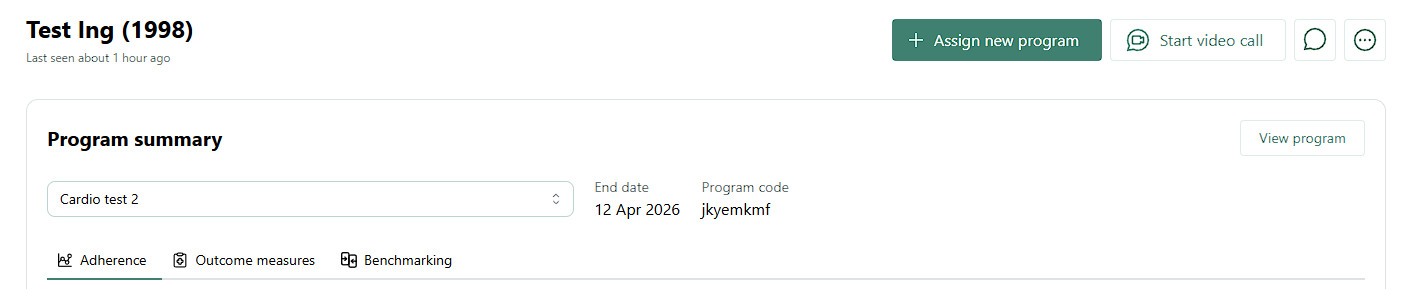
- Napsautapuhekuplaaavataksesi viestiruudun
- Napsauta kolmea pistettä avataksesi lisää vaihtoehtoja, kuten: Muokkaa potilastietoja, kopioi kirjautumislinkki, lataa toimintalokit, järjestä potilaan ohjelmat uudelleen (tämä vaihtoehto näkyy vain, jos potilaalla on useampi kuin yksi harjoitusohjelma kyseisen koodin alla).
- ”Määritä uusi ohjelma”-painikkeella voit määrittää potilaalle (uuden) harjoitusohjelman. Saman ohjelmakoodin alle on mahdollista määrittää useampi kuin yksi harjoitusohjelma.Lue lisää täältä.
- NapsautaAloita videopuhelu-painiketta aloittaaksesi etähoitovideokonsultaation potilaan kanssa tai lähettääksesi kutsun.Lue lisää täältä.
- Seuraavassa osiossa voitvalita liikuntaohjelman(jos potilaalla on tai on ollut useampi kuin yksi aktiivinen liikuntaohjelma) sekä tarkastella liikuntaohjelmanpäättymispäivääjaohjelmakoodia. Ohjelmakoodi näkyy vain niin kauan kuin liikuntaohjelma on aktiivinen. NapsauttamallaNäytä ohjelma-painiketta avaat liikuntaohjelman ohjelmaeditorissa.

- Näet tällöin potilaan PhysiApp-sovelluksen kautta syöttämät tiedot. Oletuksena näyttö avautuuAdherence-välilehdelle. Tällä näytöllä näet, kuinka monta määrättyä harjoitusta potilas on suorittanut (vihreät palkit) ja kuinka paljon epämukavuutta potilas koki harjoituksia suorittaessaan (pienet ympyrät, joiden väri riippuu epämukavuusasteesta).
- Jos haluat nähdä lisätietoja tietystä päivästä, vie hiiren kursori kyseisen vihreän palkin päälle.
- Napsauta tulostuskuvaketta, niin saat yksityiskohtaisen katsauksen koko viikosta. Voit tallentaa tämän PDF-tiedostona, jonka voit ladata PMS- tai EHR-järjestelmääsi, tai tulostaa sen paperille, jos haluat.
- Jos olet määrittänyt myös tulosmittarinja potilas on täyttänyt sen, voit tarkastella tuloksia tästä. Tulosten esitystapa riippuu käytetystä tulosmittarista.
-
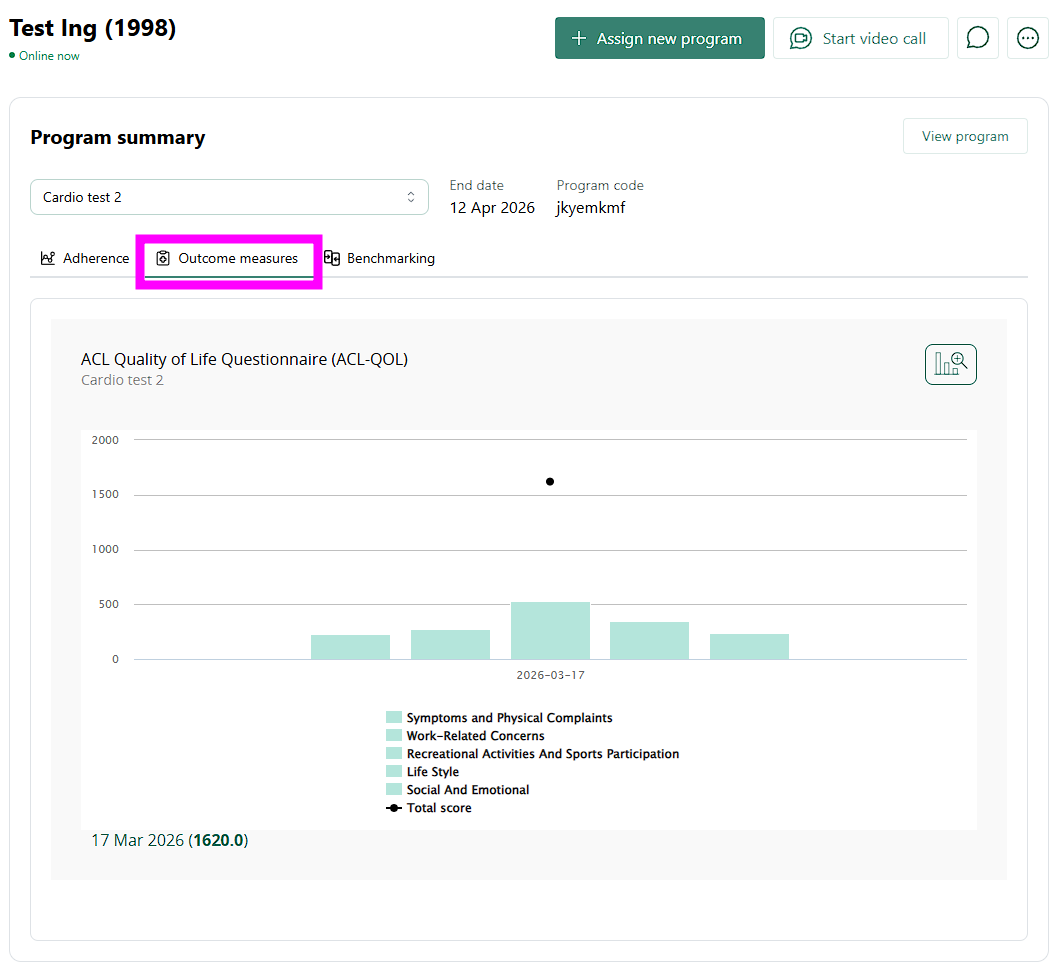
- Jos haluat nähdälisätietoja tietystä luokasta, vie hiiren osoitin kyseisen vihreän palkin päälle.
-
Napsauta tulosten oikeassa yläkulmassa olevaaNäytä tiedot-painiketta, niin saat tulostettavan version.

- Tulosten alapuolella vasemmassa alakulmassa näkyypäivämäärä ja kokonaispistemäärä. Klikkaamalla sitä saat näkyviin koko kyselylomakkeen potilaan vastauksineen. Voit tallentaa molemmat tulostettavat sivut (edellisessä kohdassa mainitut tiedot sekä täydellisen kyselylomakkeen vastauksineen) PDF-tiedostona, jonka voitladata potilastietojärjestelmääsi tai sähköiseen potilaskertomukseen, tai tulostaa ne paperille, jos haluat.
Tämä sivu on osa sarjaa Physitrack käytännössä - luotu erityisesti aloitteleville käyttäjille. Klikkaa alla olevia linkkejä ja tutustu Physitrackin tarjoamiin mahdollisuuksiin:
- Määritä ensimmäinen ohjelma:
- Tulosta harjoitusohjelma
- Mitä potilaasi näkee kirjautuessaan PhysiApp® -palveluun?
- Seuraa potilaan edistymistä
- Tee muutoksia potilaan harjoitusohjelmaan
- Lisää käytäntösi logo Physitrack-tilillesi
- Lisää omia harjoituksia ja opetusmateriaalia
- Lisää kollegoita Physitrack-tilaukseesi
- Jaa potilaasi ja/tai lisätty sisältö kollegojesi kanssa
- Käytä etälääketiedettä optimaaliseen etähoitoon
Eikö sinulla ole niin paljon aikaa ja haluat päästä nopeammin alkuun? Tutustu sitten 5 askelta Physitrackin lentävään alkuun.
Haluatko käyttää Physitrackia entistä tehokkaammin? Tutustu Marieken Physitrack University tai erityinen tuottavuusvinkit!