
Przypisanie dodatkowego programu do tego samego pacjenta
Na tej stronie znajdziesz informacje na temat:
- Przypisywanie więcej niż jednego programu ćwiczeń: przegląd
- Przypisywanie wielu programów z widoku pacjenta
- Przypisywanie wielu programów z widoku biblioteki
- Co widzi pacjent?
- Porada: Zmiana kolejności wyświetlania programów ćwiczeń
- Wskazówka: Szybki dostęp do ustawień programu ćwiczeń
- Rozwiązywanie problemów z wieloma programami ćwiczeń
Przypisywanie więcej niż jednego programu ćwiczeń: przegląd
Przypisanie wielu programów ćwiczeń do jednego kodu programu jest możliwe tylko podczas korzystania z Physitrack w przeglądarce. Funkcja ta nie działa w aplikacji Physitrack dla systemu iOS.
Możliwe jest przypisanie pacjentowi więcej niż jednego programu ćwiczeń w ramach jednego kodu programu.
- Przestrzeganie zasad jest śledzone i wyświetlane oddzielnie dla każdego programu.
- Daty rozpoczęcia i zakończenia różnych programów ćwiczeń są ustawiane niezależnie.
- Możliwe jest łączenie codziennych i tygodniowych programów ćwiczeń.
- Jeśli pacjent jest współdzielony ze współpracownikami, inni lekarze mogą również przypisywać programy ćwiczeń w ramach istniejącego kodu programu.
- Aby pacjent mógł sobie z tym poradzić, istnieje limit 5 aktywnych programów ćwiczeń na pacjenta.
- Kod programu wygasa po zakończeniu najdłużej trwającego programu (w tym planowanych pomiarów wyników).
- Możliwe jest również oddzielne zakończenie programów ćwiczeń, podczas gdy inne programy w ramach tego samego kodu programu pozostają aktywne.
Programy ćwiczeń są zgrupowane jako oddzielne programy w ramach jednego kodu programu. Oznacza to, że pacjent nie musi logować się osobno, aby uzyskać dostęp do każdego z własnych programów.
Przypisywanie wielu programów z widoku pacjenta
- Zaloguj się na swoje konto Physitrack, jeśli jeszcze nie jesteś zalogowany.
- W lewym górnym rogu kliknij Pacjenci i wybierz pacjenta z aktywnym programem ćwiczeń, któremu chcesz przypisać dodatkowy program.

- Kliknij przycisk „Przypisz nowy program ”. Zostaniesz zapytany, czy chcesz dodać nowy program ćwiczeń do już istniejącego, czy też zastąpić istniejący program ćwiczeń. Wybierz pierwszą opcję – „Dodaj ten program do obecnie istniejącego kodu programu” i kontynuuj.
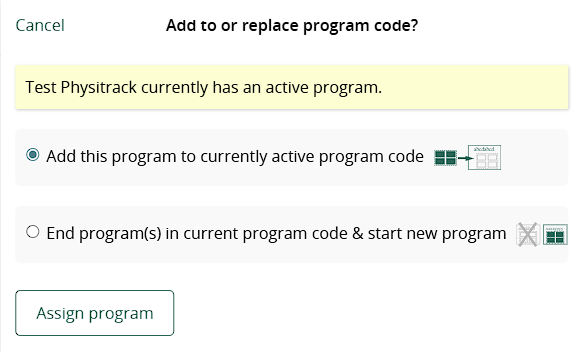
W pierwszym przypadku kod programu pozostaje ważny, a pacjent może uzyskać dostęp do wielu programów ćwiczeń za pomocą jednego kodu programu. W drugim przypadku istniejący program ćwiczeń zostaje zakończony, a pacjent uzyskuje dostęp do nowego programu za pomocą tego samego kodu.
- Teraz wybierz zawartość i opracuj program ćwiczeń dla pacjenta, tak jak zawsze.
Wskazówka: Nadając programom ćwiczeń różne tytuły, można na pierwszy rzut oka wyjaśnić pacjentowi różnicę. Przykład: "Program dla kolan (rano)" i "Program dla kolan (wieczorem)". Kliknij tytuł programu ćwiczeń, aby go zmienić.
Przypisywanie wielu programów z widoku biblioteki
- 1
- Zaloguj się na swoje konto Physitrack, jeśli jeszcze nie jesteś zalogowany.
- 2
- Przejdź do biblioteki Physitrack, wybierz zawartość i zaprojektuj program ćwiczeń dla swojego pacjenta, tak jak zawsze .
- 3
- Kliknij przycisk Assign (Przypisz ) i wybierz pacjenta z aktywnym programem ćwiczeń, do którego chcesz przypisać właśnie utworzony program dodatkowy.
- 4
- Kliknij przycisk Przypisz program, a program ćwiczeń zostanie dodany do istniejącego kodu programu.
Co widzi pacjent?
Zastanawiasz się, co widzi Twój pacjent, gdy loguje się za pomocą kodu programu zawierającego więcej niż jeden program ćwiczeń?

- Programy ćwiczeń są umieszczone jeden pod drugim, wyraźnie oddzielone tytułem na jasnoszarym tle.
- Każdy z programów ćwiczeń ma własny pasek postępu, pokazujący, ile ćwiczeń programu zostało ukończonych.
- Przycisk Dodatkowe informacje wyświetla treści edukacyjne, w tym przypadku dołączone do programu "Ramiona, rdzeń i miednica".
- Pacjent może wyświetlić szczegóły dotyczące przestrzegania zaleceń dla każdego programu ćwiczeń osobno, wybierając program z menu rozwijanego (patrz poniższy obrazek).

Porada: Zmiana kolejności wyświetlania programów ćwiczeń
Kliknijopcję „Pacjenci”i wybierz pacjenta, który ma aktywny kod programu obejmujący więcej niż jeden program ćwiczeń. Następnie kliknij przycisk„Zmień kolejność programów dla pacjenta”, aby dostosować kolejność wyświetlania programów ćwiczeń, i przeciągnij programy ćwiczeń, ustawiając je w żądanej kolejności. Na koniec kliknij„Zapisz zmiany”i gotowe!

Wskazówka: Szybki dostęp do ustawień programu ćwiczeń
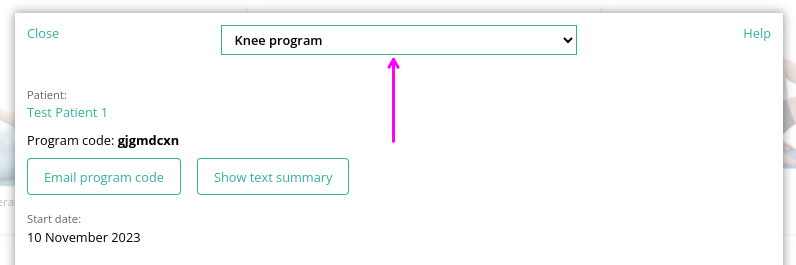
Po przejściu do ustawień programu ćwiczeń z poziomu edytora programów (w tym celu należy kliknąć Ustawienia w prawym górnym rogu), proste menu rozwijane umożliwia wybranie innych programów ćwiczeń w ramach tego samego kodu programu. W ten sposób masz łatwy dostęp do ustawień wszystkich programów o tym samym kodzie. Oczywiście działa to tylko w przypadku kodów programów zawierających więcej niż jeden program ćwiczeń.
Rozwiązywanie problemów z wieloma programami ćwiczeń
-
Chcę przypisać dodatkowy program ćwiczeń do pacjenta, ale nie mogę go znaleźć.
Możliwość przypisania dodatkowych programów ćwiczeń do pacjenta w ramach jednego wspólnego kodu programu jest dostępna tylko dla świadczeniodawców, którzy współpracują ze sobą i dzielą się danym pacjentem. W przeciwnym razie nie można użyć już aktywnego kodu programu. Można wtedy oczywiście niezależnie przypisać program ćwiczeń (pod innym kodem programu).
-
Mój pacjent nie widzi przypisanych przeze mnie ćwiczeń (data rozpoczęcia w przyszłości)
Czy program ćwiczeń został przypisany do wspólnego pacjenta (pod wspólnym kodem programu), a pacjent nie widzi ćwiczeń? Sprawdź, czy program ćwiczeń nie ma daty rozpoczęcia w przyszłości, ponieważ w takim przypadku pacjent zobaczy ćwiczenia tylko w tym dniu.
-
Mój pacjent nie widzi przypisanych przeze mnie ćwiczeń (inny kod programu).
Czy przypisałeś program ćwiczeń pacjentowi, który miał już program ćwiczeń przypisany przez świadczeniodawcę, który nie udostępnił Ci tego pacjenta? W takim przypadku pacjent otrzyma drugi, inny kod programu. Pacjent nie będzie mógł otworzyć obu programów ćwiczeń jednocześnie w aplikacji PhysiApp i będzie musiał wylogować się i zalogować, aby przełączać się między programami.
Wskazówka: można jednak użyć aplikacji PhysiApp (na iOS lub Android) do jednego z programów ćwiczeń, a drugi program otworzyć w przeglądarce – w tym celu pacjent powinien wejść na stronę https://XX.physiapp.com, gdzie XX to kod kraju serwera.
-
Mój pacjent nie widzi przypisanych przeze mnie ćwiczeń (PhysiApp nie aktualizuje się)
Gdy PhysiApp, aplikacja używana przez pacjenta, zsynchronizuje się z naszymi serwerami, dodatkowo przypisany program ćwiczeń powinien stać się widoczny dla pacjenta. Poproś pacjenta o przesunięcie palcem lub przewinięcie w dół - ćwiczenia powinny być tam widoczne. Jeśli dodatkowo przypisany program ćwiczeń nie będzie widoczny, należy poprosić pacjenta o zaktualizowanie aplikacji PhysiApp do najnowszej wersji i ponowne zalogowanie się. Jeśli nadal nie będzie to możliwe, pacjent może skontaktować się z support@physiapp.com.