
Verfolgen Sie den Fortschritt Ihres Patienten
Wenn Sie ein Trainingsprogramm zugewiesen und die Nachverfolgung der Therapietreue aktiviert haben, können Sie jederzeit überprüfen, ob Ihr Patient die Übungen durchführt und ob er dabei Probleme oder Beschwerden hat. Haben Sie einen Ergebnisindikator hinzugefügt? Sobald Ihr Patient die Fragen (digital) beantwortet hat, können Sie die Antworten in Ihrem Konto einsehen. Lernen Sie den Track in Physitrack kennen!
- Bitte melden Sie sichbei Physitrack an, falls Sie dies noch nicht getan haben.
- Klicken Sie unten auf dem Bildschirm auf„Patienten“und wählen Sie dann den Patienten aus, dessen Ergebnisse Sie einsehen möchten.
- Im oberen Teil des Bildschirms können Sie Folgendes tun:
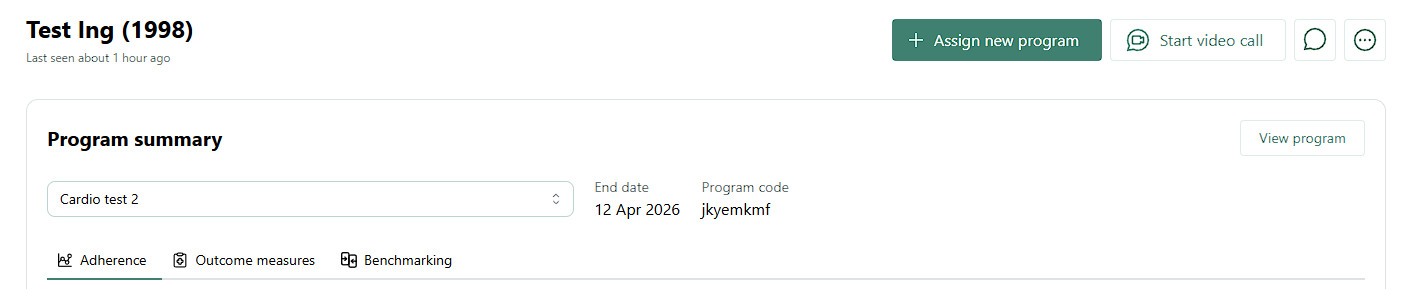
- Klicken Sie auf dieSprechblase, um das Nachrichtenfenster zu öffnen
- Klicken Sie auf die drei Punkte, um weitere Optionen zu öffnen, wie z. B.: Patientendaten bearbeiten, Anmeldelink kopieren, Aktivitätsprotokolle herunterladen, Programme für den Patienten neu anordnen (diese Option wird nur angezeigt, wenn unter dem zugewiesenen Code mehr als ein Trainingsprogramm vorhanden ist).
- Über die Schaltfläche„Neues Programm zuweisen“können Sie dem Patienten ein (zusätzliches) Trainingsprogramm zuweisen. Es ist möglich, unter demselben Programmcode mehr als ein Trainingsprogramm zuzuweisen.Weitere Informationen finden Sie hier.
- Klicken Sie auf die Schaltfläche„Videoanruf starten“, um eine Telemedizin-Videokonsultation mit dem Patienten zu beginnen oder eine Einladung zu versenden.Weitere Informationen finden Sie hier.
- Im nächsten Abschnitt können Siedas Trainingsprogramm auswählen(sofern der Patient mehr als ein aktives Trainingsprogramm hat oder hatte) und dasEnddatumsowieden Programmcodedes Trainingsprogramms einsehen. Der Programmcode ist nur sichtbar, solange das Trainingsprogramm aktiv ist. Durch Klicken auf die Schaltfläche„Programm anzeigen“wird das Trainingsprogramm im Programmeditor geöffnet.

- Sie sehen dann die Daten, die der Patient über die PhysiApp eingegeben hat. Standardmäßig öffnet sich der Bildschirm in der Option„Therapietreue“. Auf diesem Bildschirm sehen Sie, wie viele der verschriebenen Übungen der Patient absolviert hat (die grünen Balken) und wie stark die Beschwerden waren, die der Patient dabei verspürt hat (die kleinen Kreise, deren Farbe vom Beschwerdewert abhängt).
- Um weitere Daten zu einem bestimmten Tag zu sehen, fahren Sie mit der Maus über den entsprechenden grünen Balken.
- Klicken Sie auf das Drucksymbol, um eine detaillierte Übersicht über die gesamte Woche zu erhalten. Sie können diese als PDF-Dokument speichern, das Sie in Ihr PMS- oder EHR-System hochladen können, oder sie auf Wunsch ausdrucken.
- Wenn Sie zudem einen Fragebogen zu den Behandlungsergebnissen zugewiesen habenund der Patient diesen ausgefüllt hat, können Sie die Ergebnisse hier einsehen. Wie genau das Ergebnis dargestellt wird, hängt vom jeweiligen Fragebogen ab.
-
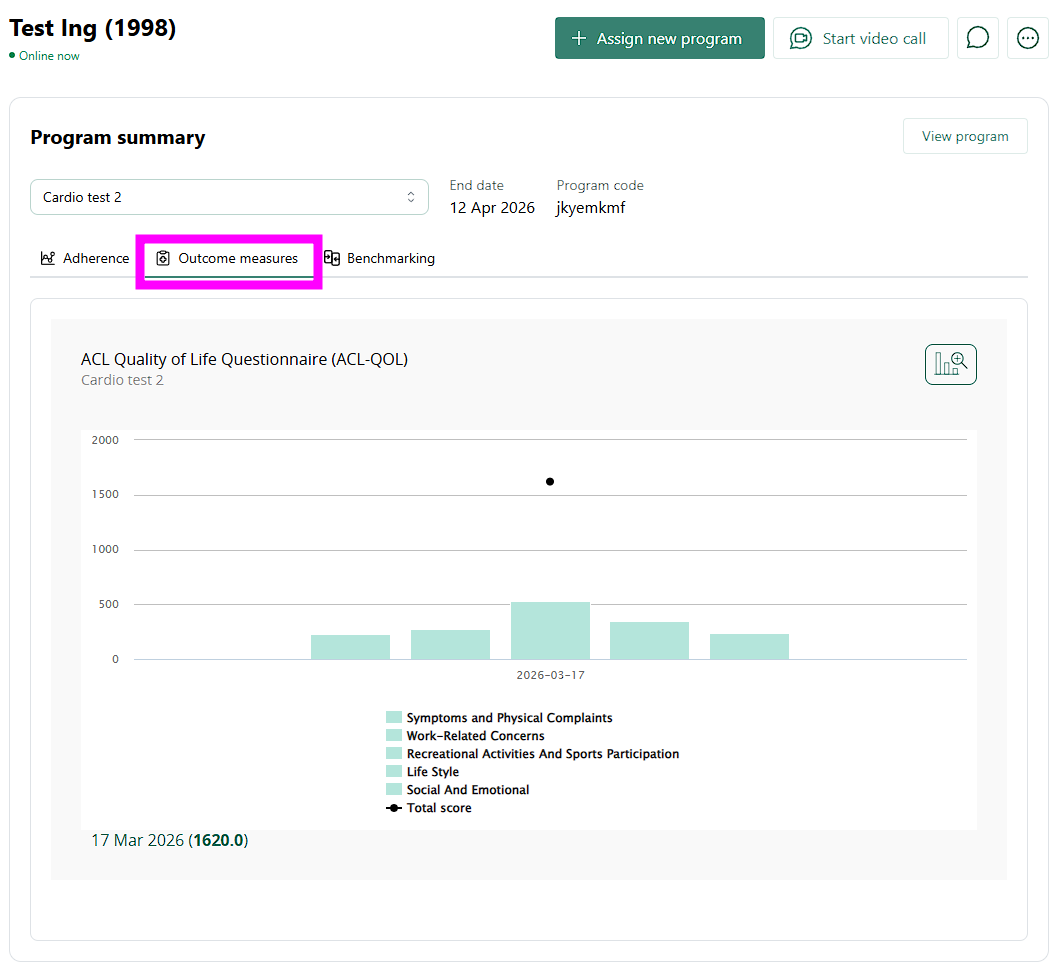
- Umweitere Daten zu einer bestimmten Kategorie anzuzeigen, bewegen Sie den Mauszeiger über den entsprechenden grünen Balken.
-
Klicken Sie oben rechts in den Ergebnissen auf die Schaltfläche„Details anzeigen“, um eine druckbare Version zu erhalten.

- Unten links unterhalb der Ergebnisse sehen Sie einDatum und die Gesamtpunktzahl. Wenn Sie dort klicken, wird der vollständige Fragebogen mit den Antworten des Patienten angezeigt. Sie können beide druckbaren Seiten (die im vorigen Punkt genannten Details und den vollständigen Fragebogen mit den Antworten) als PDF-Dokument speichern, das Siein Ihr PMS- oder EHR-System hochladen oder auf Wunsch ausdrucken können.
Diese Seite ist Teil der Serie Physitrack in der Praxis - speziell für Einsteiger erstellt. Klicken Sie auf die untenstehenden Links und entdecken Sie die Möglichkeiten, die Physitrack Ihnen bietet:
- Weisen Sie Ihr erstes Programm zu:
- Übungen und andere Inhalte auswählen
- Gestalten Sie Ihr Trainingsprogramm
- Weisen Sie Ihr Programm Ihrem Patienten zu
- Drucken Sie das Übungsprogramm
- Was sieht Ihr Patient, wenn er sich bei PhysiApp® anmeldet?
- Verfolgen Sie den Fortschritt Ihres Patienten
- Nehmen Sie Änderungen am Trainingsprogramm Ihres Patienten vor
- Fügen Sie Ihr Praxislogo zu Ihrem Physitrack-Konto hinzu
- Fügen Sie Ihre eigenen Übungen und Unterrichtsmaterialien hinzu
- Fügen Sie Kollegen zu Ihrem Physitrack-Abonnement hinzu
- Teilen Sie Ihre Patienten und/oder hinzugefügten Inhalte mit Ihren Kollegen
- Nutzen Sie Telehealth für eine optimale Fernbetreuung
Sie haben nicht so viel Zeit und möchten schneller loslegen? Dann sehen Sie sich 5 Schritte zu einem fliegenden Start mit Physitrack.
Möchten Sie Physitrack noch effektiver nutzen? Schauen Sie bei Marieke's Physitrack-Universität oder unsere speziellen Produktivitätstipps!