Fügen Sie einem Trainingsprogramm eine Ergebnismessung oder ein PROM hinzu
Wenn Sie einem Patienten ein Trainingsprogramm zuweisen, können Sie diesem eine oder mehrere Ergebnismessungen hinzufügen. Auf dieser Seite erfahren Sie, wie Sie das tun können.
Hinweis: Um eine Ergebnismessung zuzuweisen, muss das Trainingsprogramm nicht unbedingt Übungen enthalten. Es ist auch möglich, nur eine Ergebnismessung zuzuweisen.
Weisen Sie eine Ergebnismessung aus der Bibliotheksansicht zu
- Melden Sie sichbei Physitrack an, falls Sie dies noch nicht getan haben, und klicken Sie auf die Schaltfläche„Bibliothek“in der oberen linken Ecke.
- Klicken Sie auf„Ergebnisparameter“, um eine Übersicht anzuzeigen, und wählen Sie den Ergebnisparameter aus, den Sie dem Trainingsprogramm hinzufügen möchten, indem Sie auf den Kreis davor klicken.
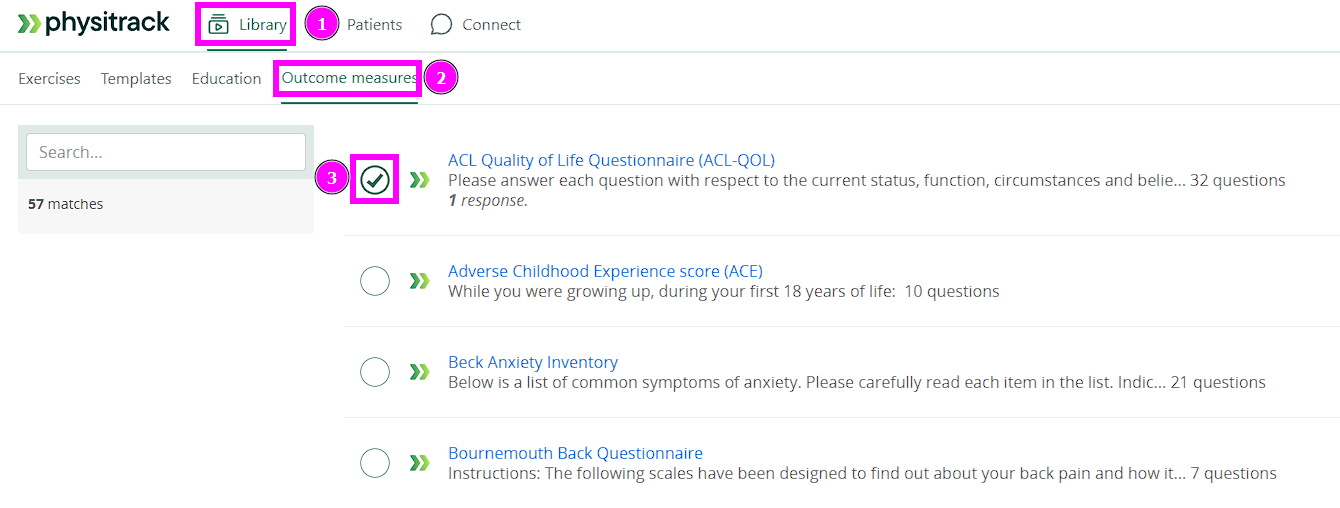
3
Wenn Sie fertig sind Auswahl (des restlichen) Inhalts und Zusammenstellung des Übungsprogrammsgehen Sie zur Phase der Zuweisung des Übungsprogramms für den Patienten.
 4
Geben Sie an. wann Sie die Ergebnismessung(en) anzeigen lassen möchten an Ihren Patienten (wenn Sie möchten, dass der Patient den Fragebogen ausfüllt). Sie können wählen zwischen:
4
Geben Sie an. wann Sie die Ergebnismessung(en) anzeigen lassen möchten an Ihren Patienten (wenn Sie möchten, dass der Patient den Fragebogen ausfüllt). Sie können wählen zwischen:
- Beginn und Ende des Trainingsprogramms (Standardoption),
- Beginn des Trainingsprogramms,
- Ende des Trainingsprogramms,
- Sofort anzeigen (nur wenn das Programm keine Übungen enthält),
- Regelmäßiges Intervall, wählbar in Tagen, Wochen oder Monaten,
- An bestimmten Daten, wobei Sie auf ein oder mehrere Daten im dann erscheinenden Kalender klicken können,
- Zeitraum nach Beginn, nach dem Sie den Zeitraum aus dem Dropdown-Menü auswählen.
Die + Abfragezeitpunkt(e) hinzufügen Link können Sie mehrere und unterschiedliche Abfragezeitpunkte während eines Trainingsprogramms auswählen, wie z.B. Start des Programms und Regelmäßige Intervalle. Die + Umfrage nach dem Programm hinzufügen Link ermöglicht es Ihnen, dem Patienten den Fragebogen zu zeigen, auch wenn das Trainingsprogramm bereits beendet ist.
 5
Möchten Sie Ihrem Patienten Anweisungen geben, bevor er mit dem Ausfüllen der Ergebnismessung beginnt? Dann geben Sie diese in das Feld 'Zusätzliche Kommentare' ein.
5
Möchten Sie Ihrem Patienten Anweisungen geben, bevor er mit dem Ausfüllen der Ergebnismessung beginnt? Dann geben Sie diese in das Feld 'Zusätzliche Kommentare' ein.  6
Sind Sie mit den gewählten Ergebnismessungen und Einstellungen zufrieden? Klicken Sie dann auf die Schaltfläche Programm zuweisen, um dem Patienten den/die Fragebogen (mit möglicherweise anderem Inhalt) zuzuweisen.
6
Sind Sie mit den gewählten Ergebnismessungen und Einstellungen zufrieden? Klicken Sie dann auf die Schaltfläche Programm zuweisen, um dem Patienten den/die Fragebogen (mit möglicherweise anderem Inhalt) zuzuweisen.
Weisen Sie eine Ergebnismessung aus der Sicht des Patienten zu
- Melden Sie sichbei Physitrack an, falls Sie dies noch nicht getan haben, klicken Sie auf die Schaltfläche„Patienten“in der oberen linken Ecke und wählen Sie den Patienten aus, dem Sie einen Ergebnisparameter zuweisen möchten.
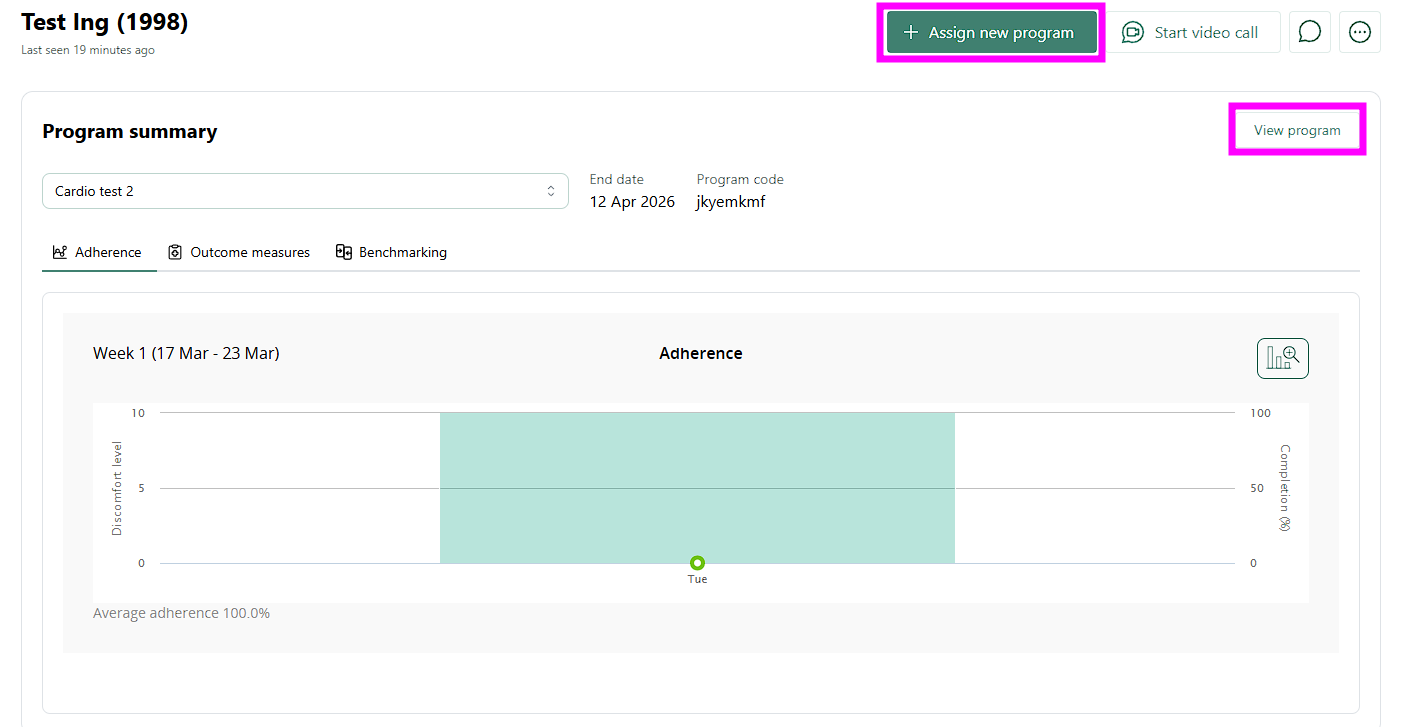
2
Klicken Sie auf die Schaltfläche Neues Programm zuweisen oder, wenn Sie eine Ergebnismessung zu einem bestehenden und aktiven Trainingsprogramm hinzufügen möchten, wählen Sie das entsprechende Trainingsprogramm aus, klicken Sie auf die Schaltfläche Programm anzeigen und dann auf die Schaltfläche mit dem Zahnrad, um zu den Einstellungen des Trainingsprogramms zu gelangen.
3
Wählen Sie nun die Ergebnismaßnahme(n) aus und verfahren Sie wie ab Schritt 2 im Abschnitt Zuweisen einer Ergebnismaßnahme aus der Bibliotheksansicht beschrieben.


