
Przypisz program za pomocą PhysiAssistant
Za pomocą aplikacji PhysiAssistant można szybko i łatwo przypisywać programy ćwiczeń swoim pacjentom. Niniejszy przewodnik wyjaśnia, jak wybrać program i przypisać go pacjentowi.
- Zaloguj się do PhysiAssistant, używając danych swojego konta Physitrack.
-
Wybierz pacjenta, któremu chcesz przypisać program (jeśli nie masz jeszcze utworzonych pacjentów, sprawdź tutaj, jak to zrobić: Jak dodać pacjenta w PhysiAssistant)
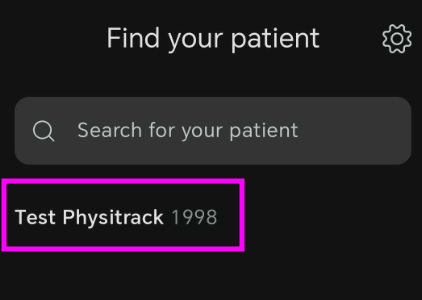
- Po wybraniu pacjenta naciśnij „Przypisz”.
-
Wyszukaj i wybierz ćwiczenia odpowiednie dla pacjenta. Możesz je dodawać i usuwać, dotykając ich lub wybierając siatkę wyświetlania w lewym dolnym rogu, aby zobaczyć wszystkie wybrane ćwiczenia. Możesz również nagrać ćwiczenie, klikając przycisk odtwarzania w prawym dolnym rogu (więcej informacji na temat ćwiczeń niestandardowych znajdziesz tutaj: Ćwiczenia niestandardowe w PhysiAssistant).
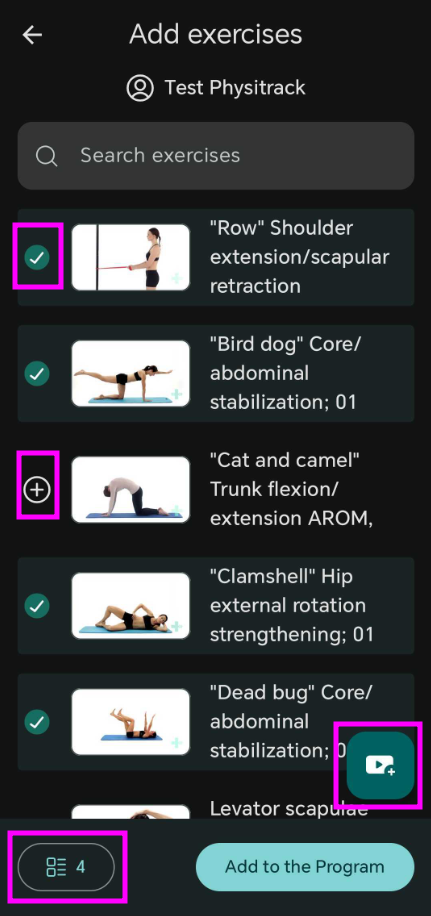
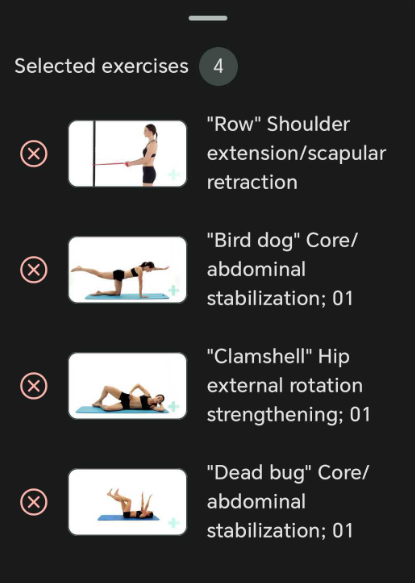
- Po wybraniu wszystkich ćwiczeń naciśnij „Dodaj do programu”.
-
Wyświetlą się wybrane ćwiczenia, gdzie możesz zrobić to, co poniżej:
-Edytuj kolejność ćwiczeń, klikając „Edytuj”. Tam możesz zmienić kolejność.
-Edytuj parametry ćwiczenia, wybierając ikonę ołówka. Możesz dodawać lub edytować parametry i instrukcje.


-
Na koniec ustaw czas trwania programu, wybierz opcję śledzenia przestrzegania programu i naciśnij przycisk „Przypisz”.
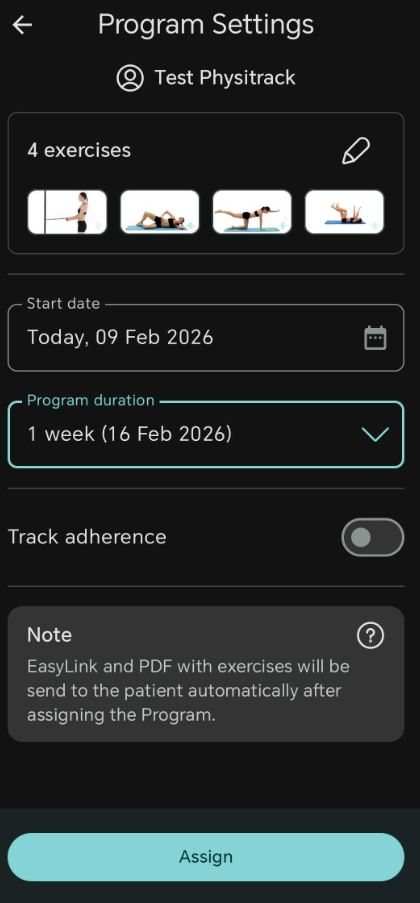
- Po przypisaniu programu zostanie on wysłany na adres e-mail pacjenta lub można podać mu kod lub poprosić o zeskanowanie wygenerowanego kodu QR.

Często zadawane pytania
-Czy mogę edytować przypisany program w PhysiAssistant? Nie. Obecnie jedyną możliwością edycji programów jest strona internetowa Physitrack, ponieważ PhysiAssistant umożliwia obecnie jedynie przypisywanie programów.
-Czy mogę dodać więcej ćwiczeń pacjentowi, któremu już przypisałem program? Tak. Jeśli pacjentowi zostały już przypisane ćwiczenia za pośrednictwem Physitrack lub PhysiAssistant, nadal można dodać więcej ćwiczeń, a zostaną one odzwierciedlone w PhysiApp.