
Gestionar el acceso de los profesionales
Con PT Direct, puedes gestionar fácilmente el acceso de los profesionales a tu cuenta de Physitrack. Esto resulta útil si un profesional abandona tu organización, se va de baja o si simplemente necesitas controlar quién puede iniciar sesión.
¿Qué hace esto?
Eliminar el acceso de un profesional tendrá como consecuencia:
- Libera una licencia para que pueda ser reasignada a otra persona.
-
Desactive el acceso del profesional a Physitrack, pero mantenga su cuenta en el sistema.
→ Puede volver a habilitar el acceso más tarde si es necesario.
- Si el profesional tenía programas activos, estos se desactivarán a menos que se transfieran primero.
Cómo eliminar el acceso de los profesionales
- Inicie sesión en su cuenta de Physitrack.
-
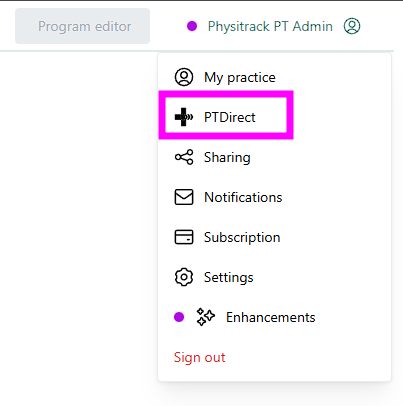
Una vez que haya iniciado sesión, haga clic en su perfil y seleccione PT Direct.
-
Una vez en PT Direct, seleccione Usuarios y haga clic en el nombre azul de la cuenta del profesional.
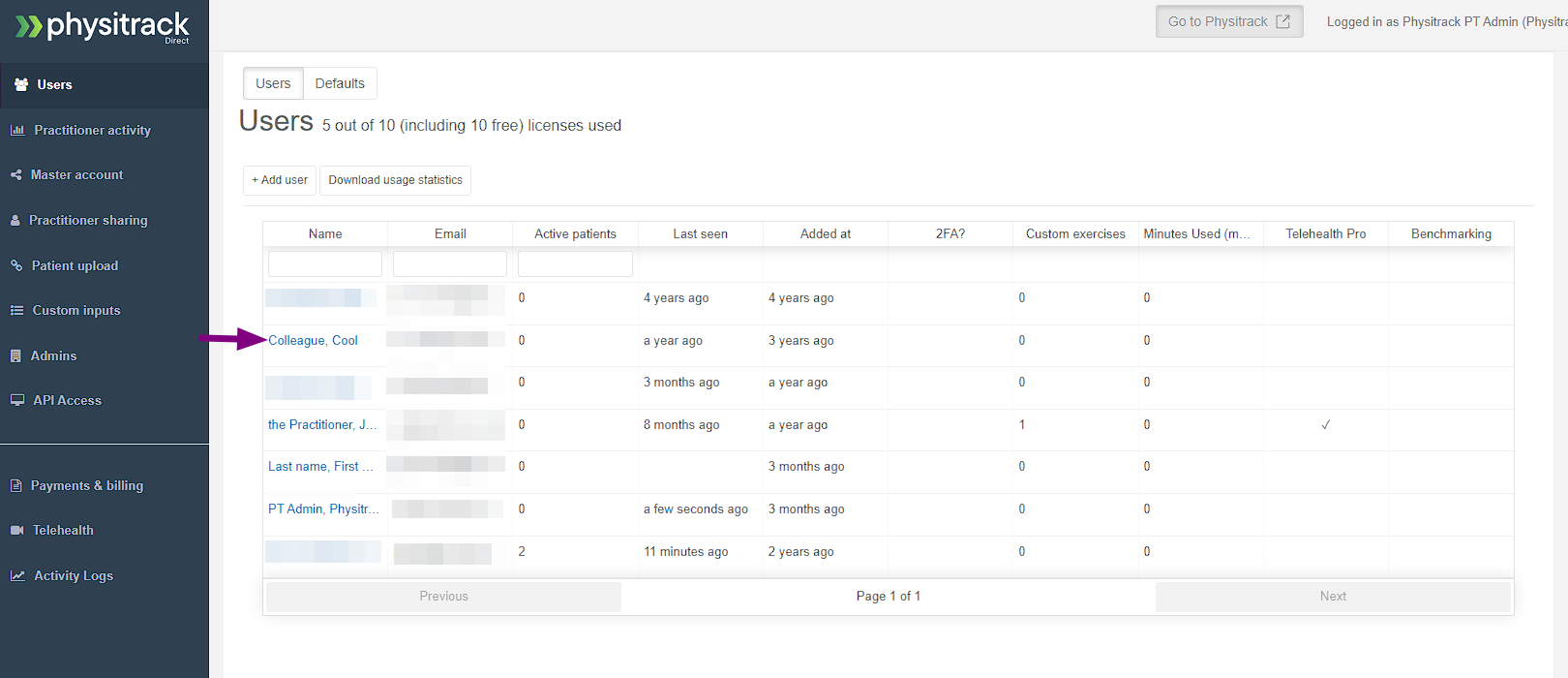
- Una vez seleccionado, verás que hay una opción para eliminar el «Acceso del profesional». Haz clic en esta opción y se eliminará el acceso del profesional. A continuación, haz clic en Guardar.


Notas importantes
-
Programas activos:
Al eliminar el acceso, se desactivarán todos los programas activos que pertenezcan a ese profesional.
Si desea mantener activos esos programas, primero debe transferirlos a otro profesional (véase el artículo relacionado: Transferencia de clientes entre profesionales en PT Direct).
-
Número de licencias:
Una vez eliminada y guardada, el recuento de licencias se ajustará automáticamente.
Ahora puede asignar la licencia liberada a otro profesional si lo desea.
-
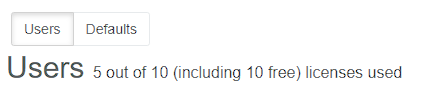
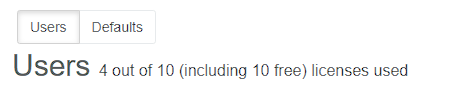
Una vez que haya guardado los cambios, observará que las licencias asignadas se habrán reducido, lo que significa que podrá asignarlas a otro profesional si lo desea, y la cuenta seguirá estando en su cuenta de PT Direct. A continuación, podrá volver a habilitarla siguiendo el mismo procedimiento, pero esta vez concediendo acceso al profesional.
Ejemplo antes de eliminar el acceso del profesional:
Después de eliminar el acceso del profesional:
¿Qué ocurre desde la perspectiva del profesional?
Después de que se elimine su acceso:
- El profesional ya no puede utilizar Physitrack.
- Si intentan iniciar sesión, verán un mensaje indicando que deben realizar el pago o que ya no tienen acceso.
- Deberán ponerse en contacto con el administrador de su organización para recuperar el acceso.

Reactivación del acceso para profesionales
Si más adelante decide que el profesional debe volver a tener acceso:
- Volver a PT Direct > Usuarios.
- Haga clic en su nombre.
- Conceda acceso volviendo a marcar la opción correspondiente.
- Guarde los cambios y podrán volver a iniciar sesión.